
iPhone 備忘錄是許多 Apple 用戶都很常用的筆記 App,不管是突然冒出的靈感、詳細安排的旅遊行程,或是報告、作業與日常的簡單筆記,都可以隨手記在備忘錄裡。
不過以往如果想查看某一則筆記,通常都要先打開備忘錄 App,再點進特定的內容;但其實如果你有一些經常需要用到的備忘錄,我們可以直接把它放到 iPhone 桌面上!
以我自己來說,我很常把出國旅遊的行程規劃記在「備忘錄」裡,而現在只要把這則備忘錄放到 iPhone 桌面,就能快速開啟並查看內容,不用每次都先打開 App 再慢慢找,使用上真的方便很多,接下來我們會詳細教大家怎麼在 iPhone 桌面放備忘錄。

如何在 iPhone 桌面放備忘錄?
想將 iPhone 備忘錄放在桌面的話其實很簡單,因為「備忘錄」本身就有提供桌面小工具,而且可以依照個人需求選擇要放某一個備忘錄資料夾或者是特定的備忘錄筆記。
步驟一:加入小工具
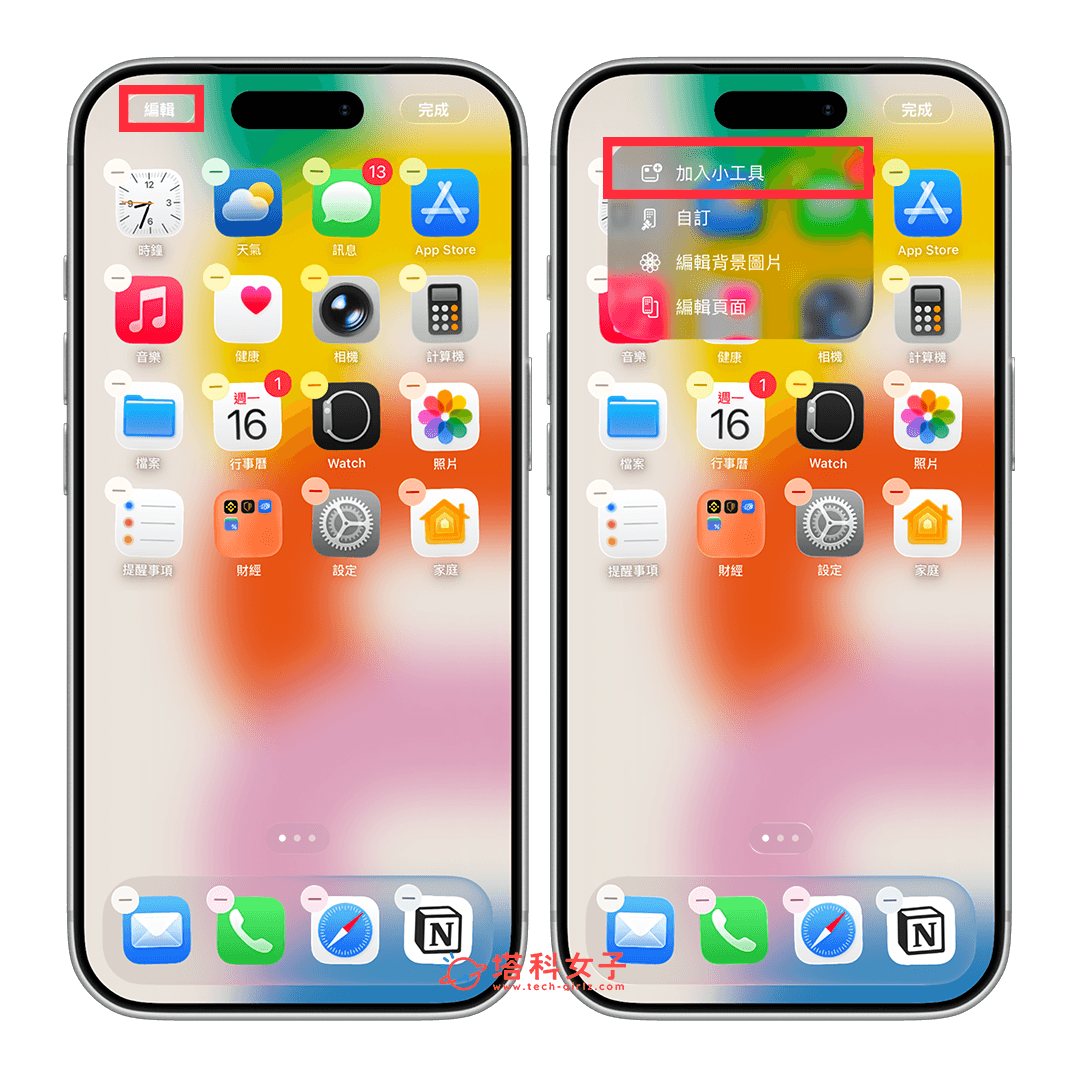
首先,請在 iPhone 桌面長按空白處,點選左上角「編輯」,按一下「加入小工具」。
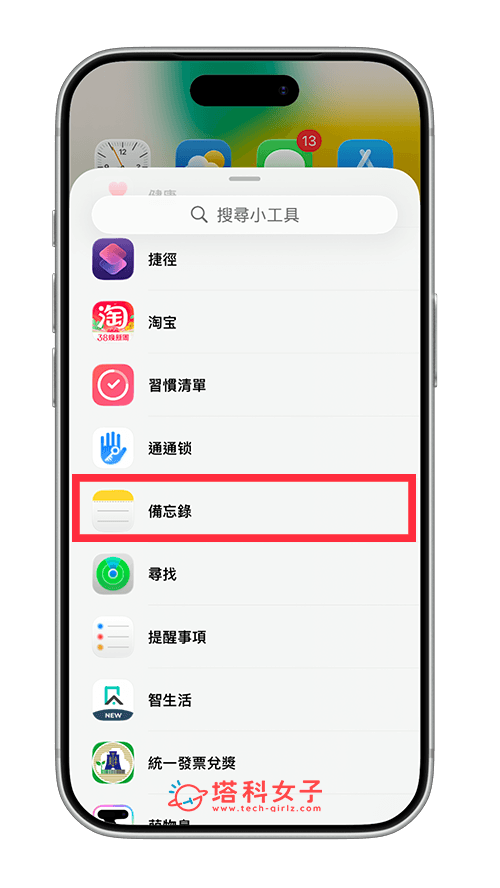
接著,在小工具清單中往下滑,點選「備忘錄」。
步驟二:選擇要顯示的備忘錄
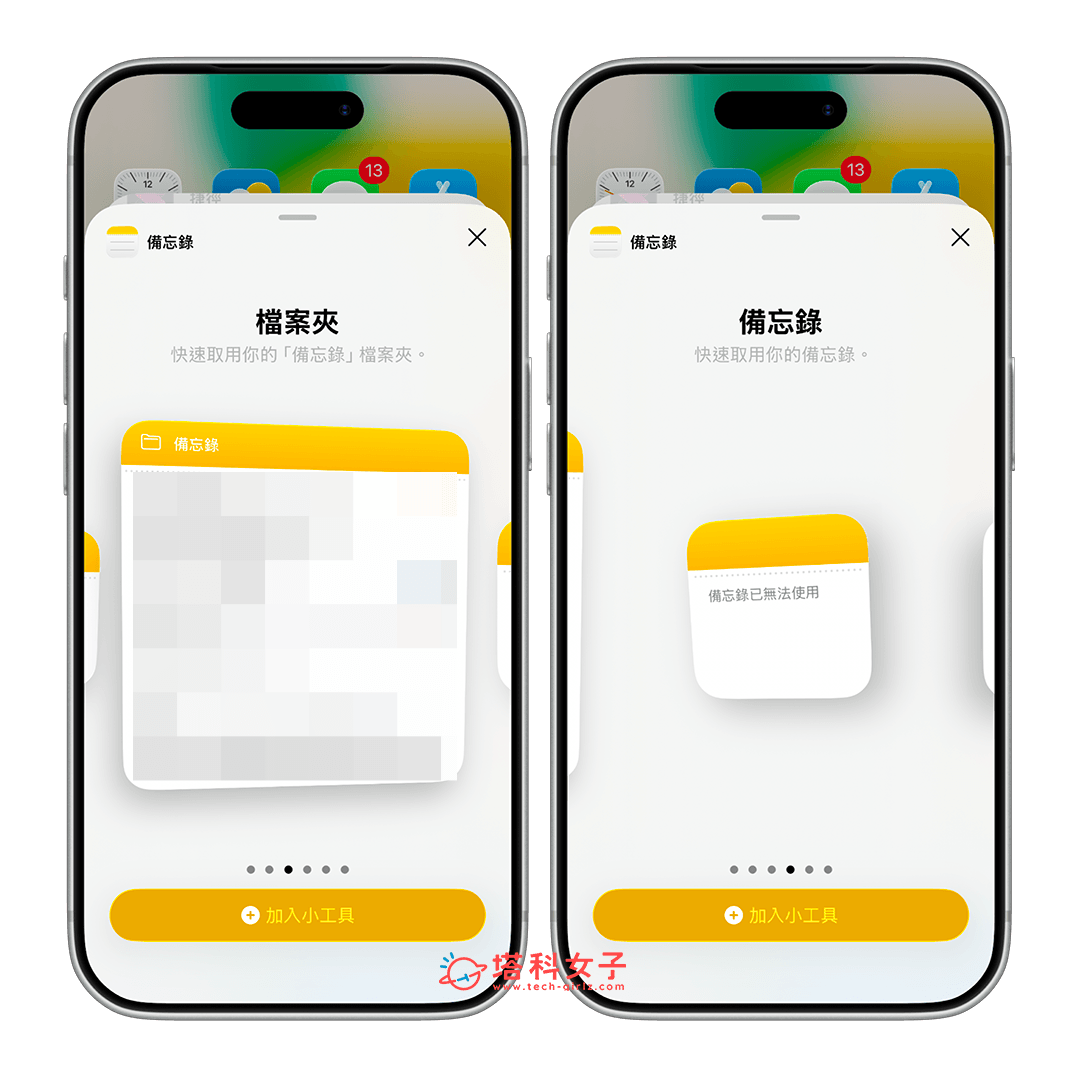
現在請往右滑動並選擇你想顯示在 iPhone 桌面的備忘錄,你可以選擇某一個「檔案夾」或是特定一個「備忘錄」,且各自可以選擇想要的小工具尺寸。
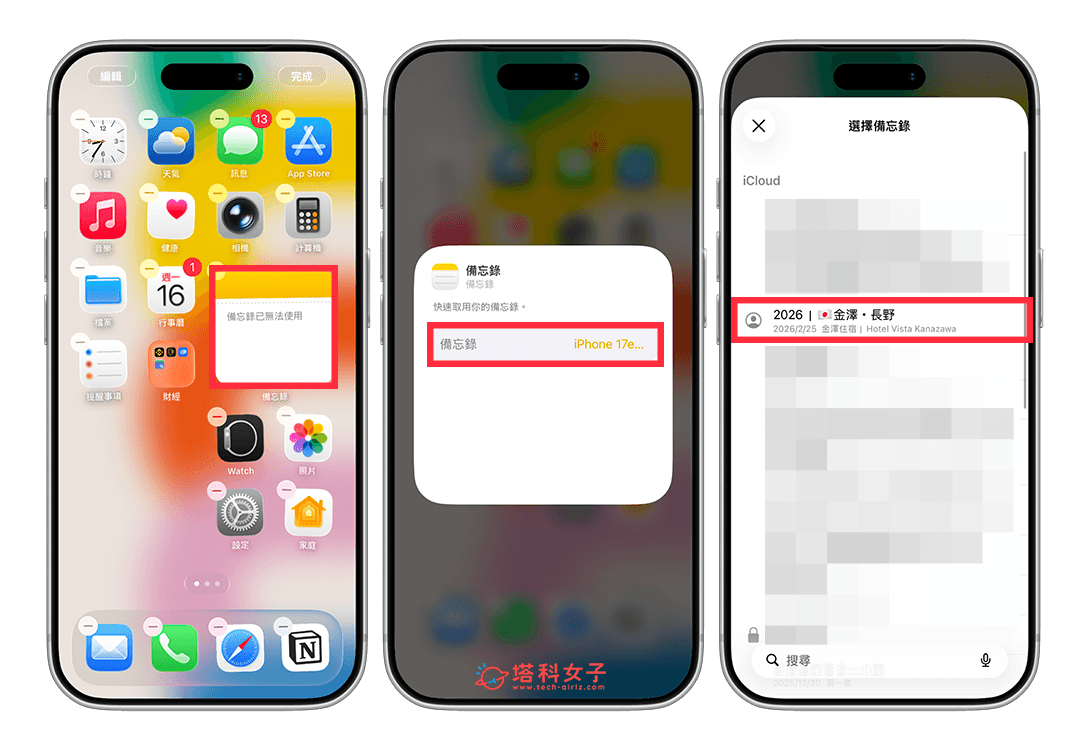
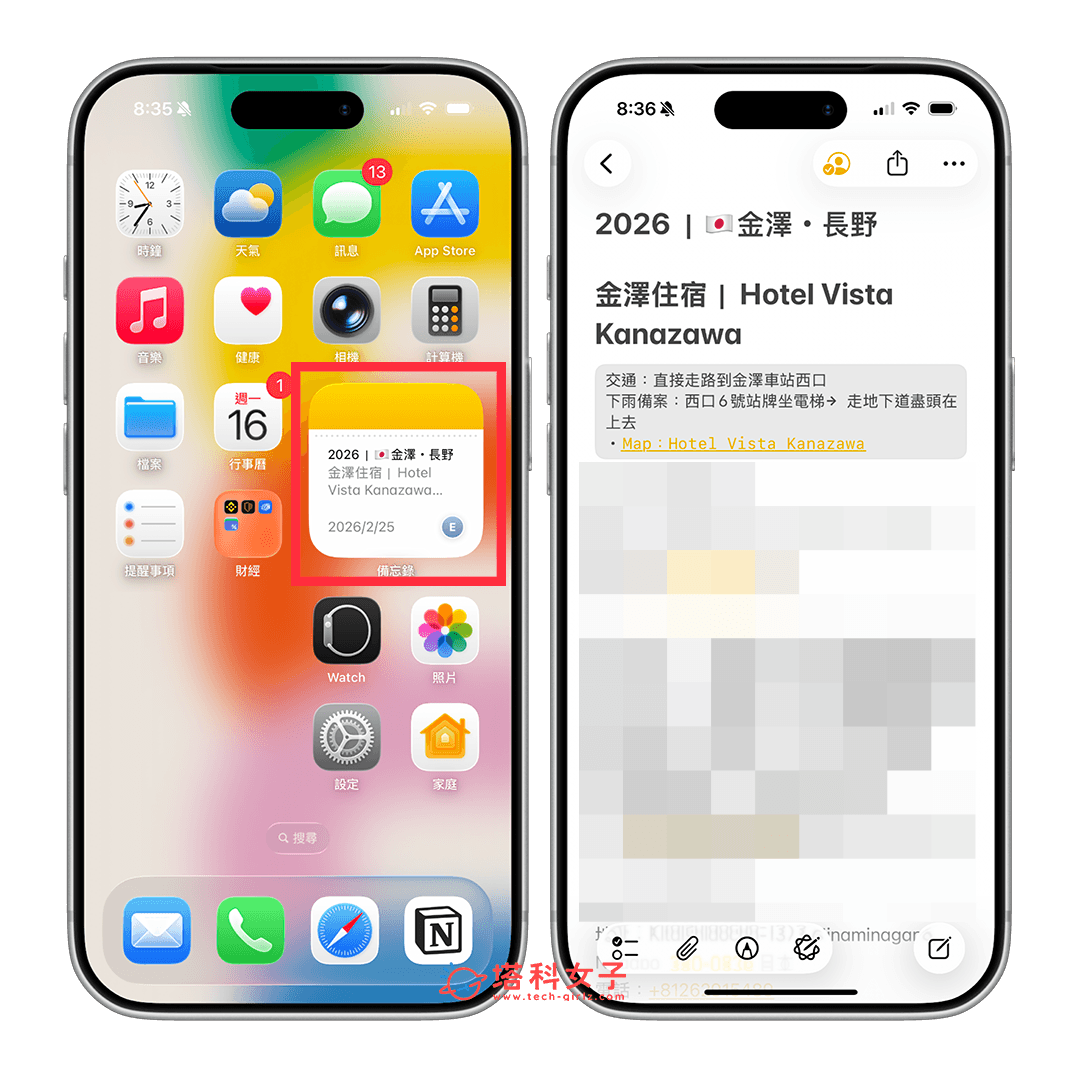
舉例來說,我想把某一個 iPhone 備忘錄筆記放在桌面方便我快速打開,所以我是選擇小型的尺寸,且只顯示單一備忘錄,加入到桌面後,點一下該小工具,再點一下預設顯示的備忘錄,這邊就可以改成其他備忘錄筆記了。
步驟三:點擊即可快速打開
設定好之後,我們只要點一下 iPhone 桌面上的備忘錄,即可快速查看筆記內容,不用再像之前一樣必須先開啟 App,再慢慢找,真的方便非常多喔!
總結
如果你有一些很常要查看的備忘錄內容,像是旅遊行程、購物清單、工作待辦事項或重要資訊,其實都很適合直接放到 iPhone 桌面上。這樣一來,不僅能省下每次打開備忘錄 App 再慢慢尋找的時間,也能讓常用筆記更方便存取。對於想提升使用效率的人來說,這是一個簡單但很實用的 iPhone 小技巧。

