
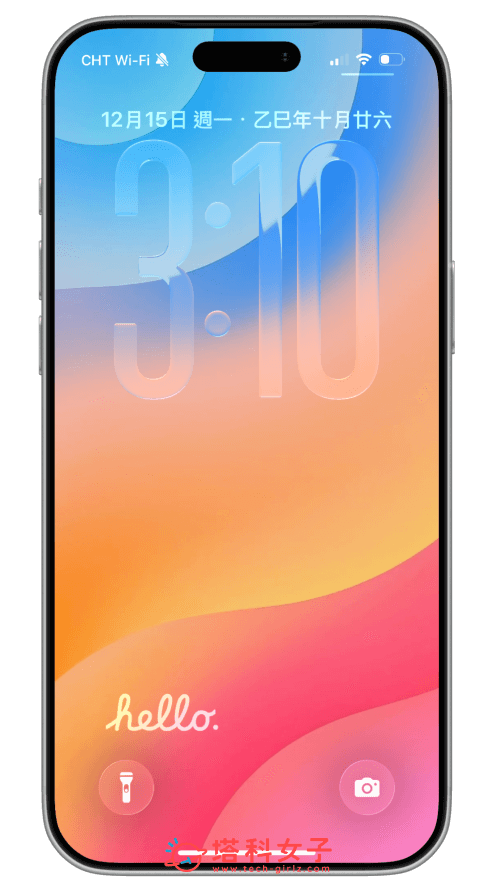
如果你也喜歡蘋果經典的「Hello」圖像,那現在其實可以直接把它放到 iPhone 鎖定畫面 上,只要透過免費的 iOS 小工具 App「Widgy」,不用付費就能輕鬆做出帶有蘋果風格的 Hello 視覺效果,讓鎖定畫面看起來更有儀式感。
整個設定流程相當簡單,只要幾個步驟就能完成,不論你是第一次使用 Widgy,或是本來就有在客製化鎖定畫面,都能快速上手喔!
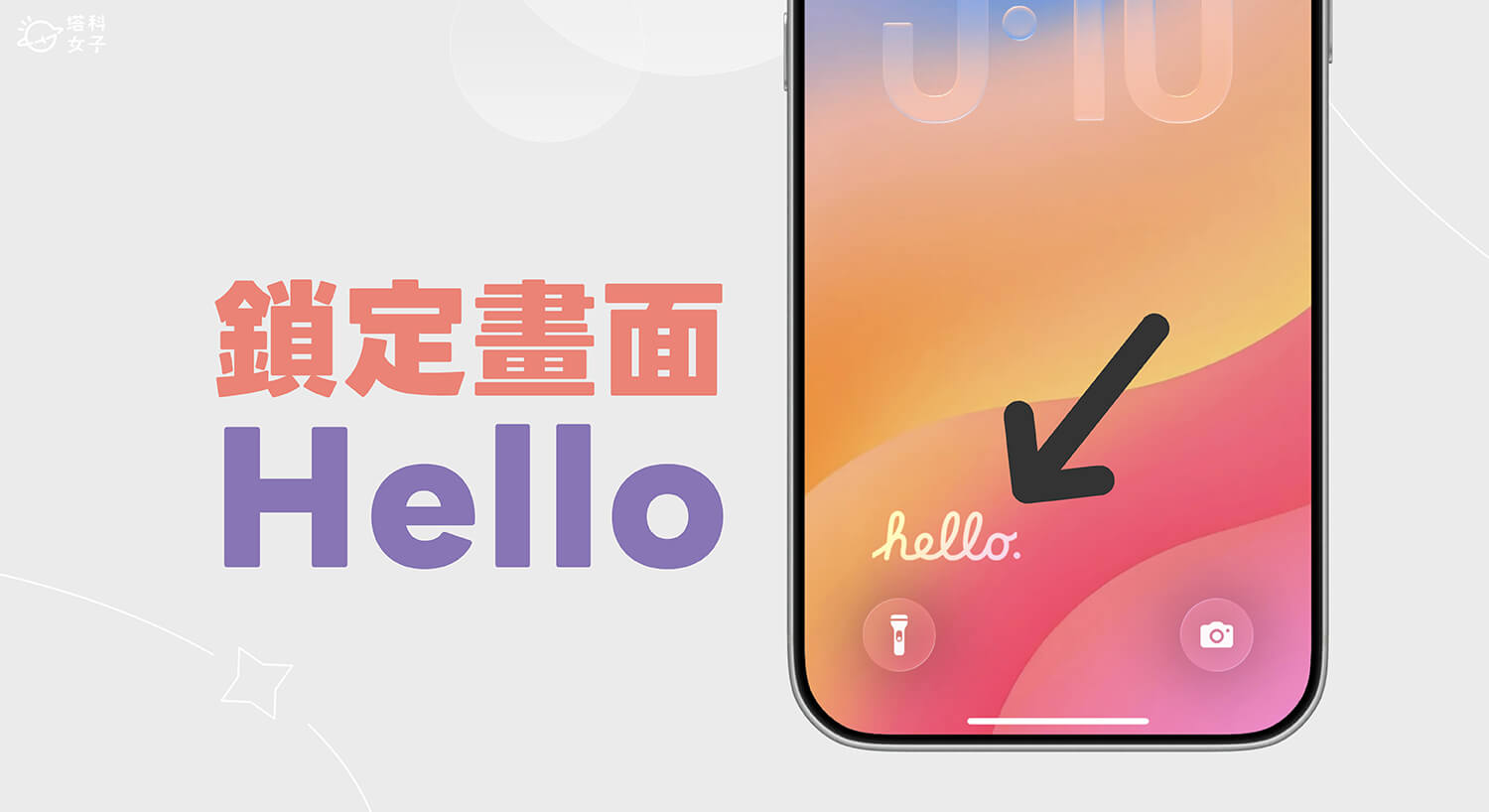
如何設定 iPhone 鎖定畫面 Hello 小工具?
步驟一:下載 Widgy App
首先,我們需要先到 App Store 下載 Widgy 這款小工具 App,我們用免費版即可,不用付費訂閱,免費版就擁有一個小工具的製作額度,可以拿來放 Hello 風格的小工具。
步驟二:設定 Hello 小工具
開啟 Widgy 之後,首次使用它會有一些導覽,你就一直按繼續就好,然後記得不用付費訂閱喔!接下來我們就要開始設定Hello 小工具了!
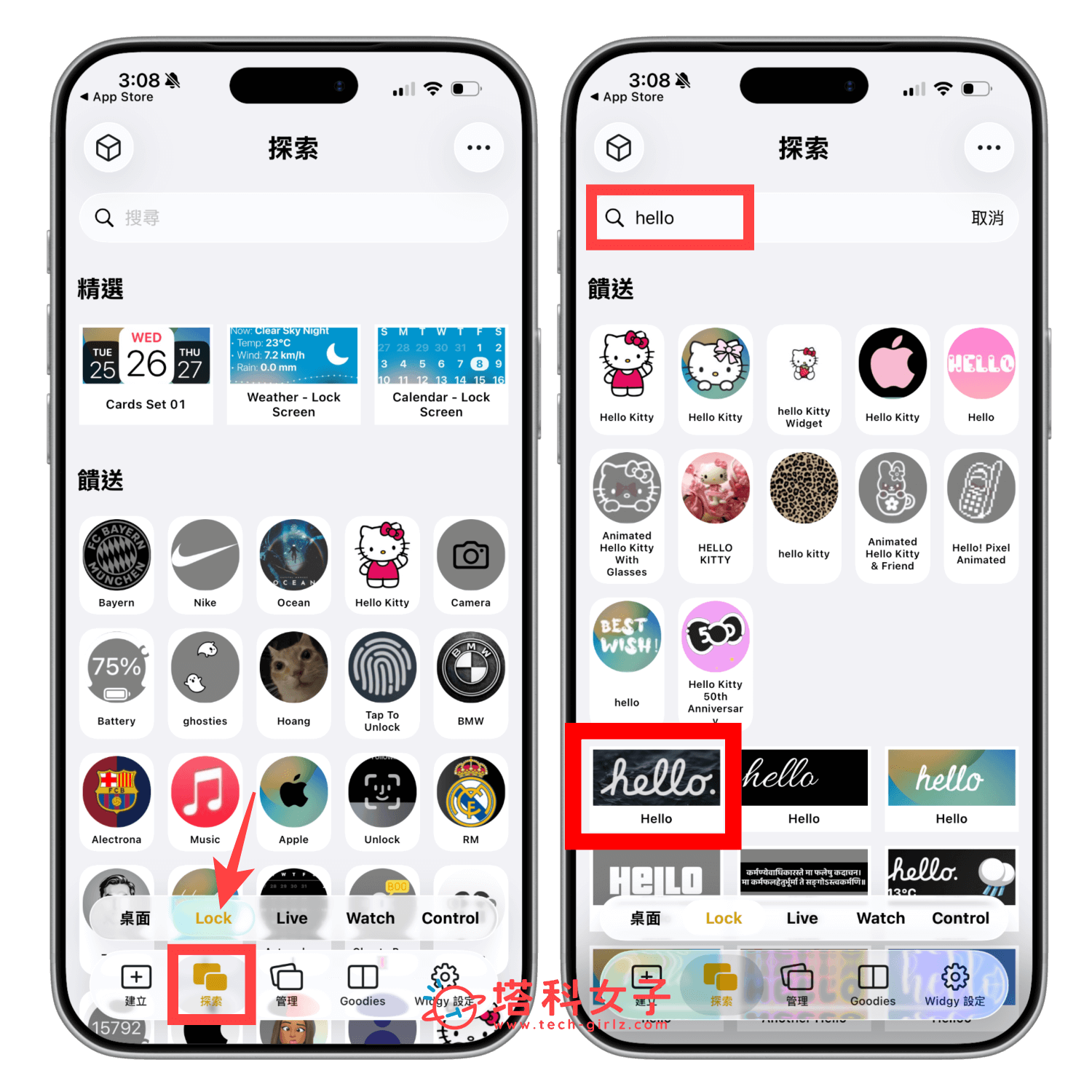
請將 app 底部切換到「探索」,然後在底部上面那一小排工具列中,切換到「Lock」,接著直接輸入關鍵字搜尋「hello」,那在下方結果裡你就會看到中型的 hello 樣式,我是選擇比較大的 Hello 的那個風格(如下圖),直接點選它。
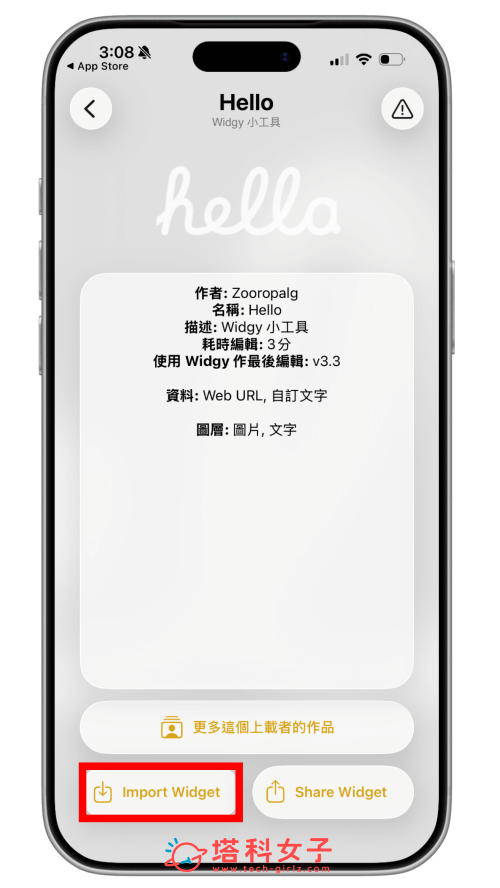
這邊點選「Import Widget」將此小工具導入。
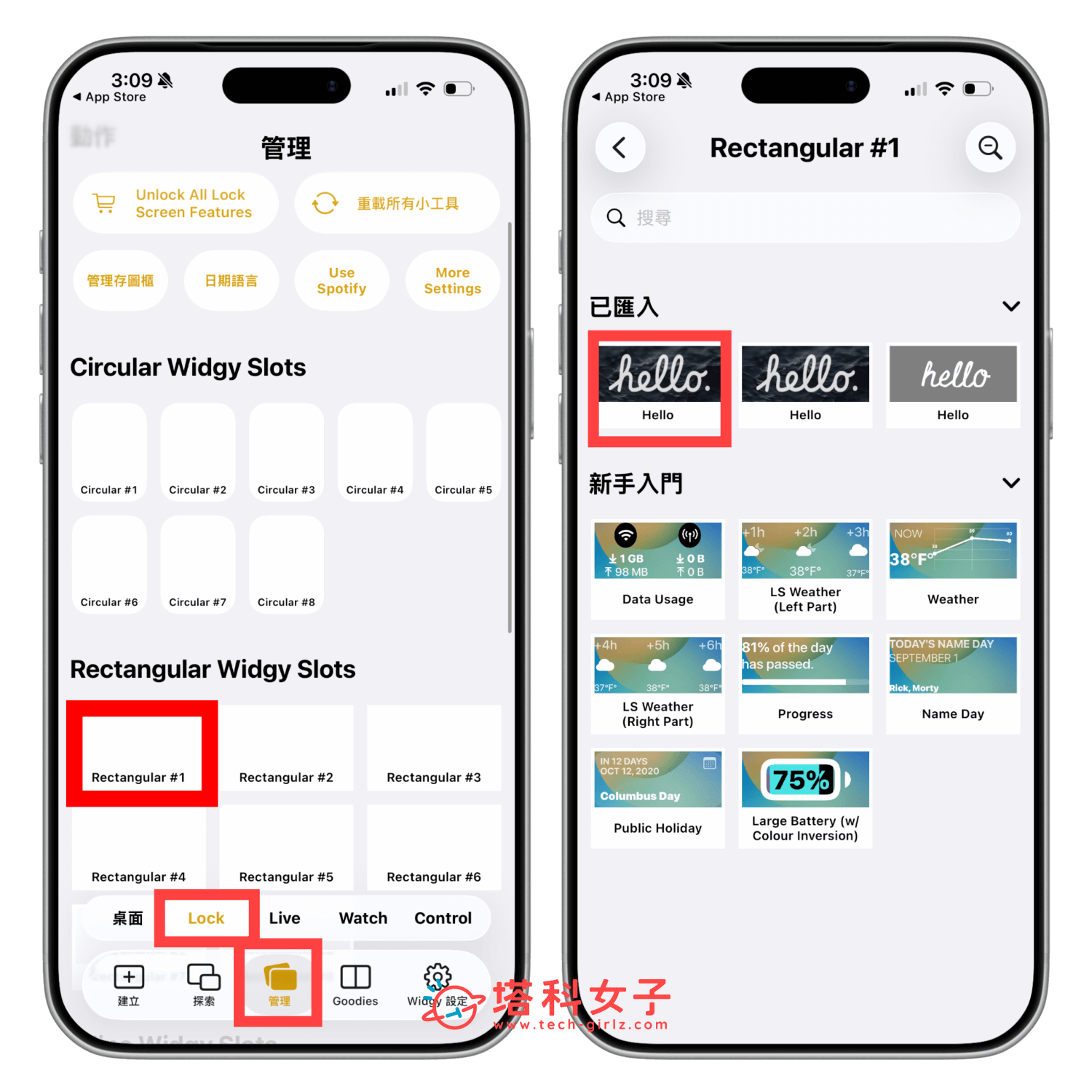
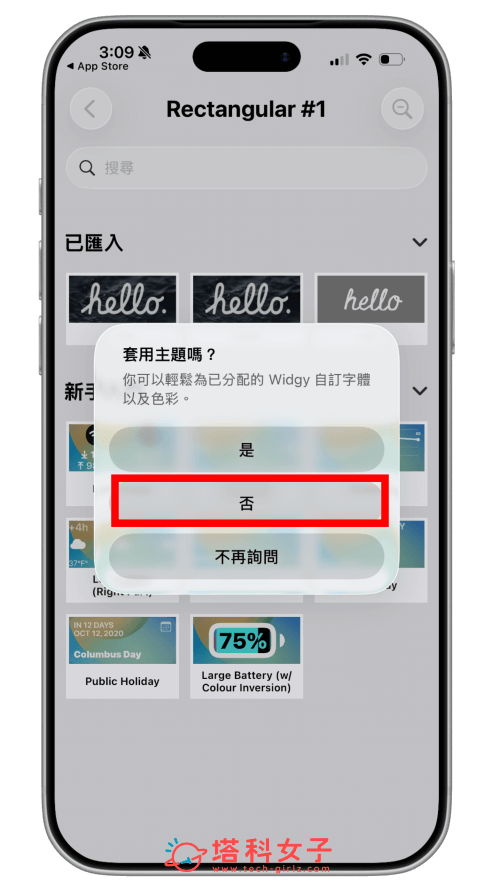
現在請在 app 底部切換到「管理」,並在底部上面那一小排工具列改成「Lock」,接著,在裡面你會看到很多空白的小工具,我們在 Rectangular 裡面點選第一個「Rectangular #1」,然後在「已匯入」裡面把它設為剛剛加入的 Hello 小工具。
它會跳出視窗問你是否要自訂字體或顏色,想保留原始的話就點擊「否」。
步驟三:將 Hello 放在 iPhone 鎖定畫面
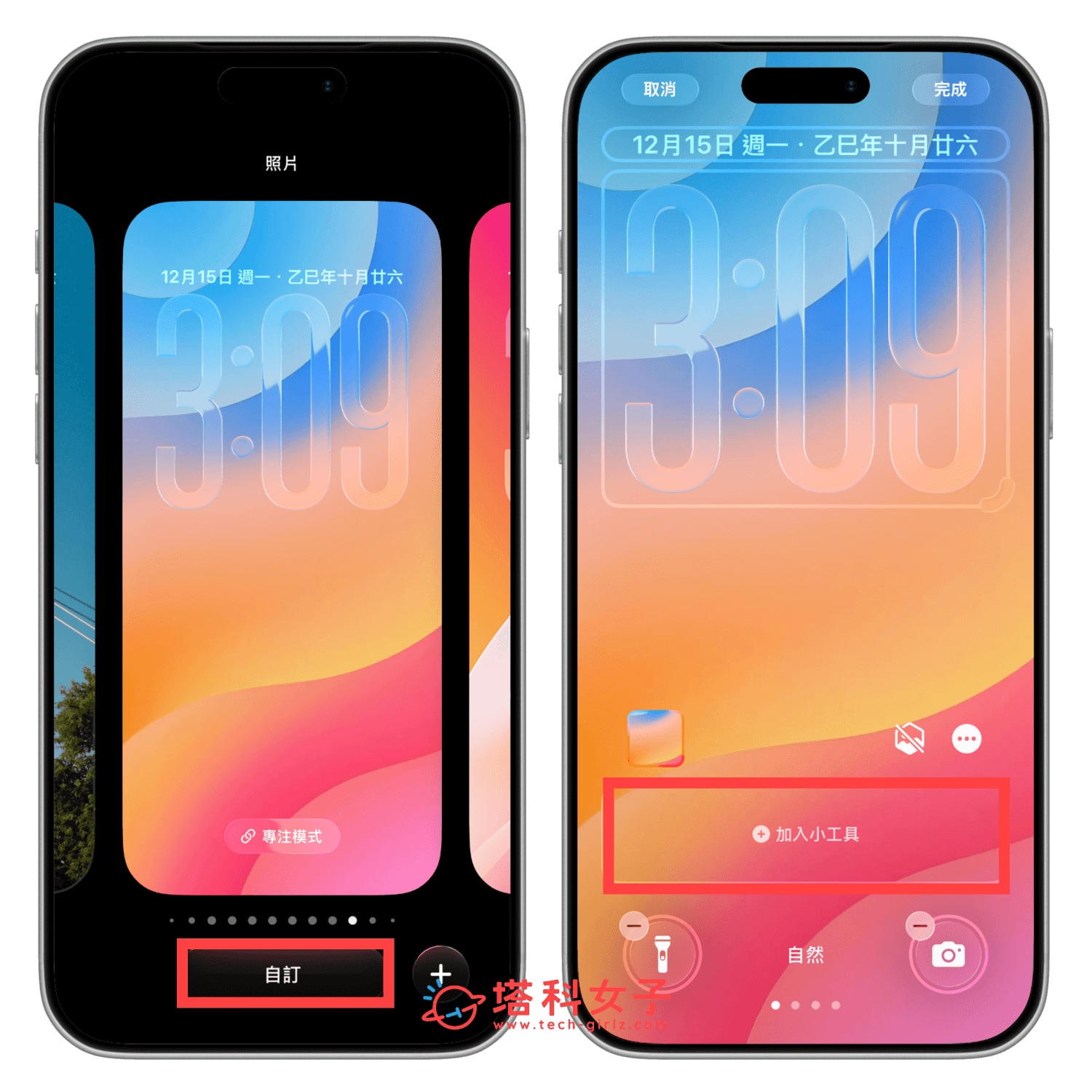
最後,我們要在 iPhone 鎖定畫面加入剛剛製作好的 Hello 小工具,請先回到鎖定畫面,長按背景,點一下「自訂」,然後點選小工具區塊「加入小工具」。
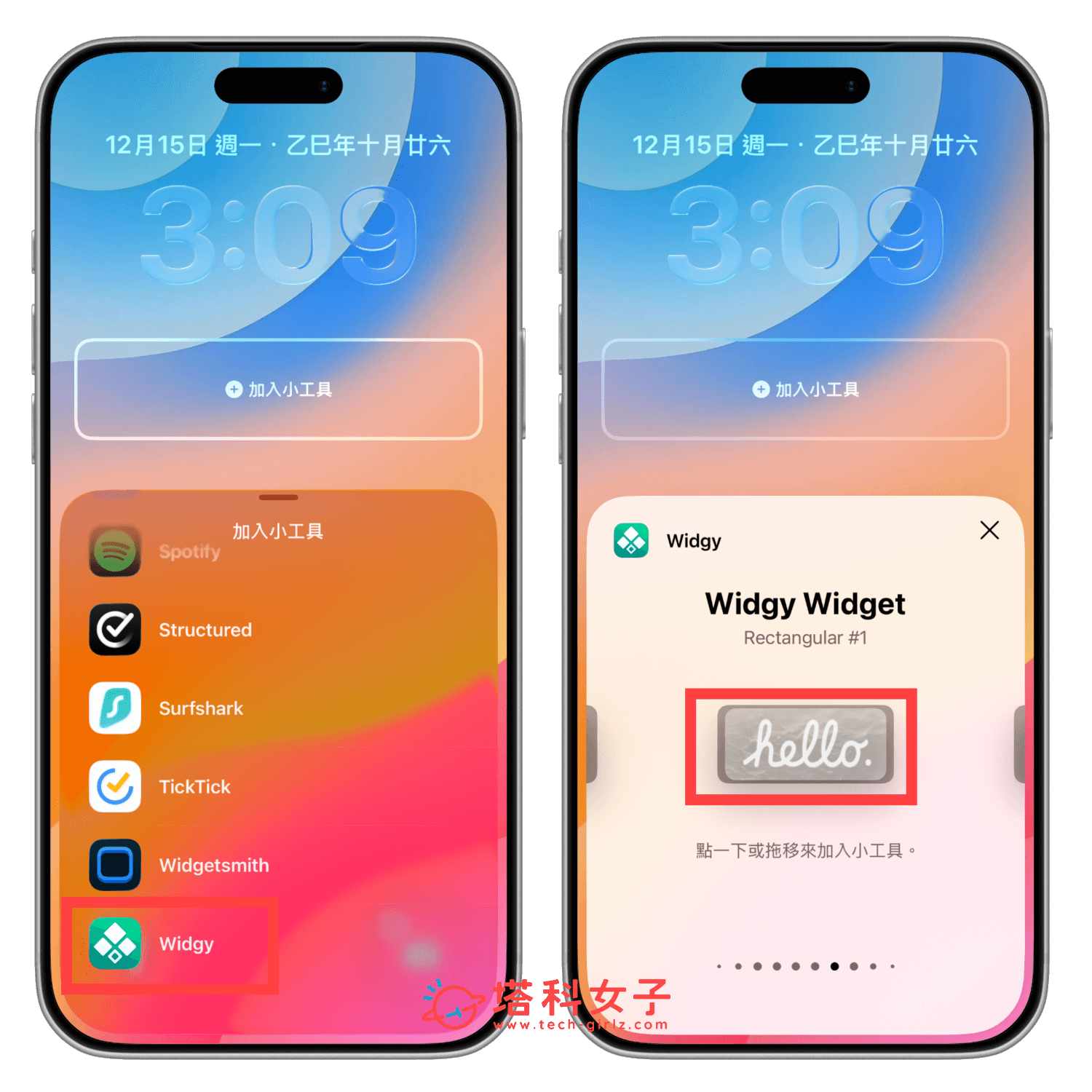
接著,從這些有支援小工具的 app 中,點選 Widgy,然後往右邊滑,找到中型的小工具,這邊你就會看到有顯示 Hello 的 Rectangular #1,直接點一下該小工具。
此時你就會看到這個 Hello 哈囉小工具被加入到鎖定畫面上囉!點選「完成」即可儲存。
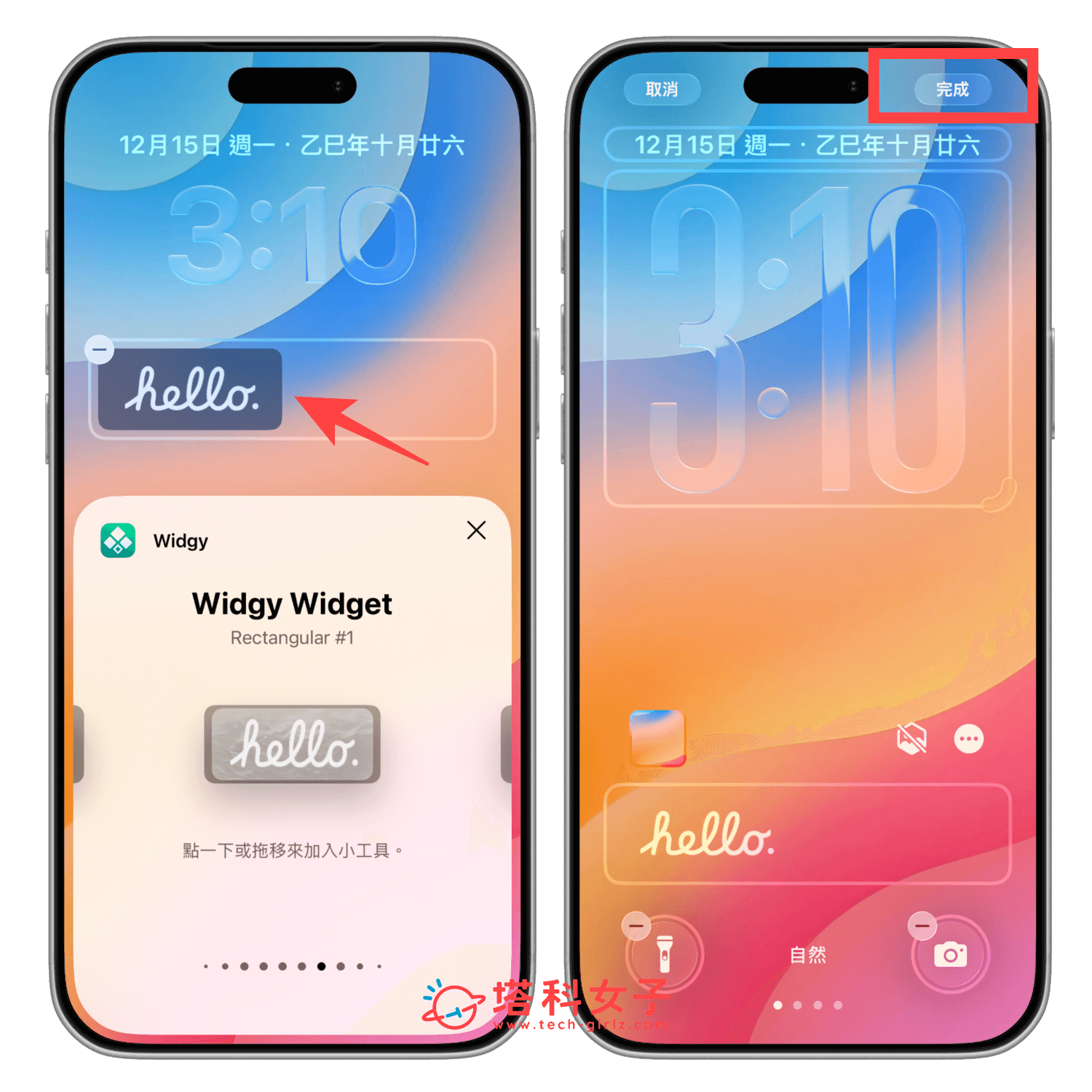
這樣就成功加入 iPhone 鎖定畫面 Hello 小工具!
總結
如果你也想在自己的 iPhone 鎖定畫面放 Hello 小工具,可以參考本篇教學的方法與步驟來設定唷!只要使用 Widgy 這款免費 app 即可完成。

