1.5K

如果你是剛入手 AirPods Pro 3(或其他 Pro 系列機型),那我們其實除了降噪、通透和適應性這三大聆聽模式之外,其實還會有一個很實用的「關閉」模式選項喔!也就是說,當你把 AirPods Pro 切換到「關閉」時,耳機會暫時不啟用主動降噪與通透相關的處理,整體聽感會更接近「不加任何模式」的狀態。

不過不少人會發現,在 iPhone、iPad 設定 app 或控制中心裡,只有看到降噪/通透模式/適應性模式,完全找不到「關閉」選項。其實這是因為系統預設把「關閉」隱藏起來了,只要到設定裡打開一個選項,就能把「關閉」模式顯示出來。因此接下來本篇文章就會一步一步教你如何讓 AirPods Pro 3 的聆聽模式出現「關閉」選項!
為什麼 AirPods Pro 沒有出現「關閉」選項?
在 AirPods Pro 系列上,「關閉」是一種可選的聆聽模式,但系統預設會把它隱藏起來,導致你在控制中心或設定裡,只看到「降噪/通透/適應性模式」,就是沒有出現「關閉」,那其實我們需要先手動開啟「關閉聆聽模式」這選項,系統才會顯示出來!
如何設定 AirPods Pro 2 / AirPods Pro 3「關閉」降噪選項?
首先,請戴上 AirPods Pro 2 / AirPods Pro 3 等 Pro 機型耳機,確保耳機已與 iPhone 或 iPad 互相連線,然後參考以下步驟設定:
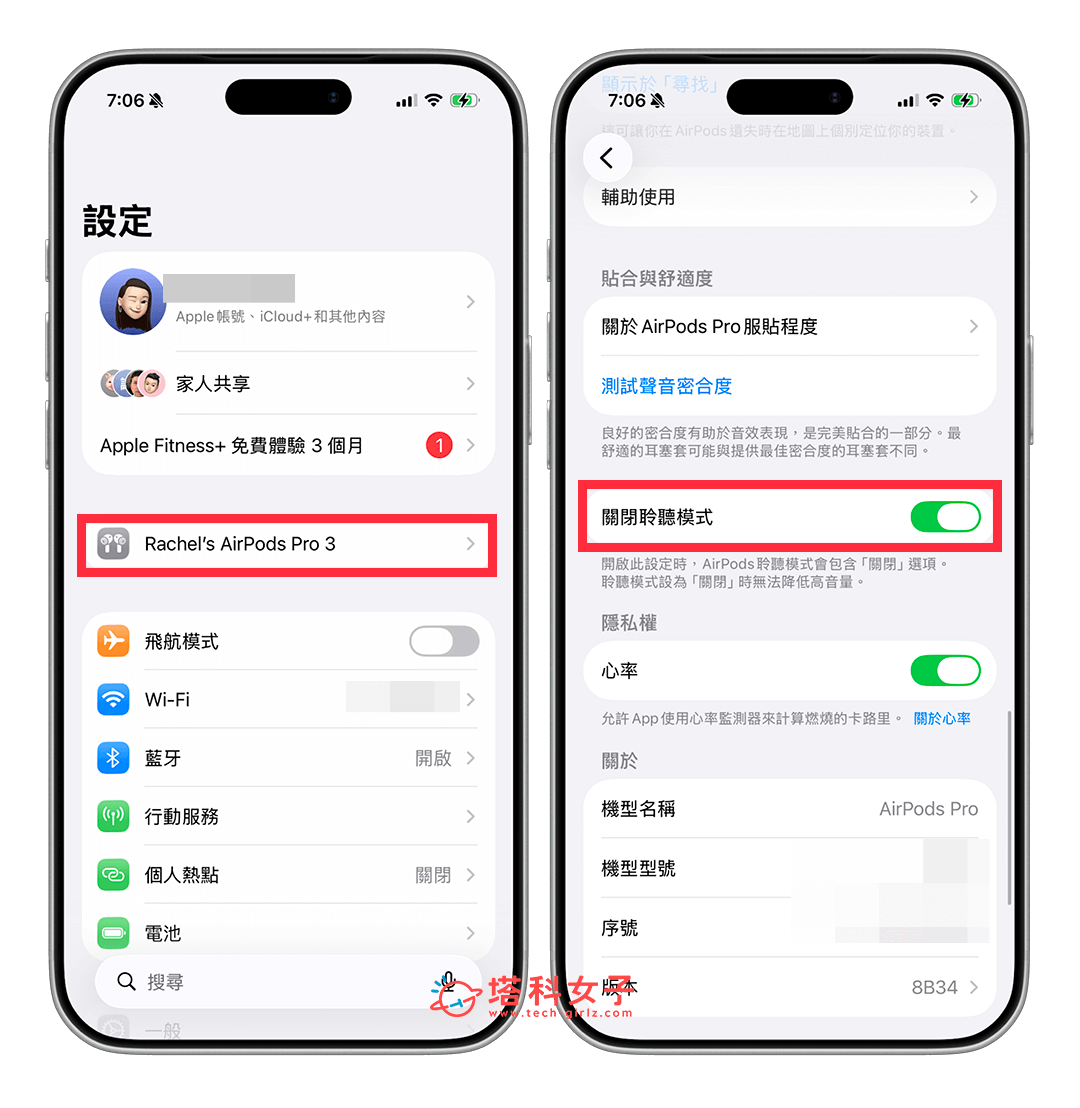
- 開啟 iPhone 或 iPad 上的設定 app,點進已連線的 AirPods 耳機。(如果沒出現,就點進「設定」 > 「藍牙」> 在 AirPods 右側按一下「i」)
- 進入 AirPods 設定頁面後,滑到下方,開啟「關閉聆聽模式」選項。
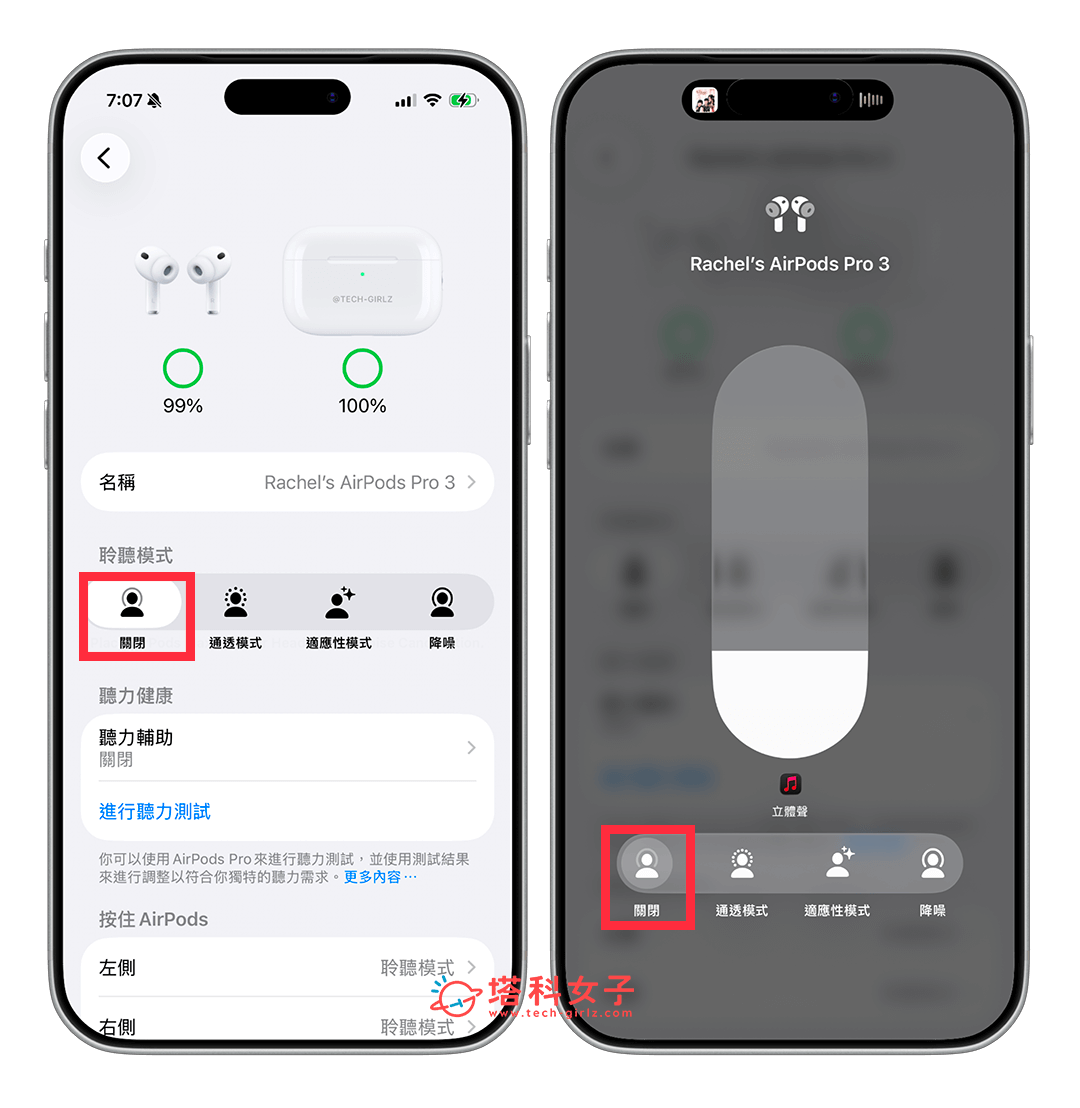
- 現在你就可以在上方的 AirPods「聆聽模式」選單中,或是在「控制中心」點選音量條後,點進「聆聽模式」,這兩個地方都會看到新增的「關閉」選項。所謂「關閉」,就是不啟用降噪、也不啟用通透(等於沒有套用任何聆聽模式)。
總結
以上就是 AirPods Pro 3 關閉降噪模式的教學,如果你希望能讓 AirPods Pro 機型的聆聽模式出現「關閉」這選項,那我們必須先到設定裡開啟,這樣之後你一樣能快速在控制中心切換了。

