
如果你想把自己喜歡的音訊檔設為 iPhone 鈴聲,那首要步驟就是該音檔必須裁剪至 30 秒內,且必須也要儲存到內建的「檔案 app」中,如果裁剪後設為鈴聲時,顯示檔案太大,那可以嘗試剪輯至 20 秒內。
不過很多用戶想知道,iPhone 內建有沒有什麼方法可以快速剪輯音檔呢?其實有的!我們不需要下載鈴聲剪輯 App 也無需使用捷徑,只要透過 iOS 內建功能就能進行 iPhone 音檔剪輯喔!無論你是單純想裁剪音檔,或是想剪輯鈴聲,都可以參考本篇詳細教學。
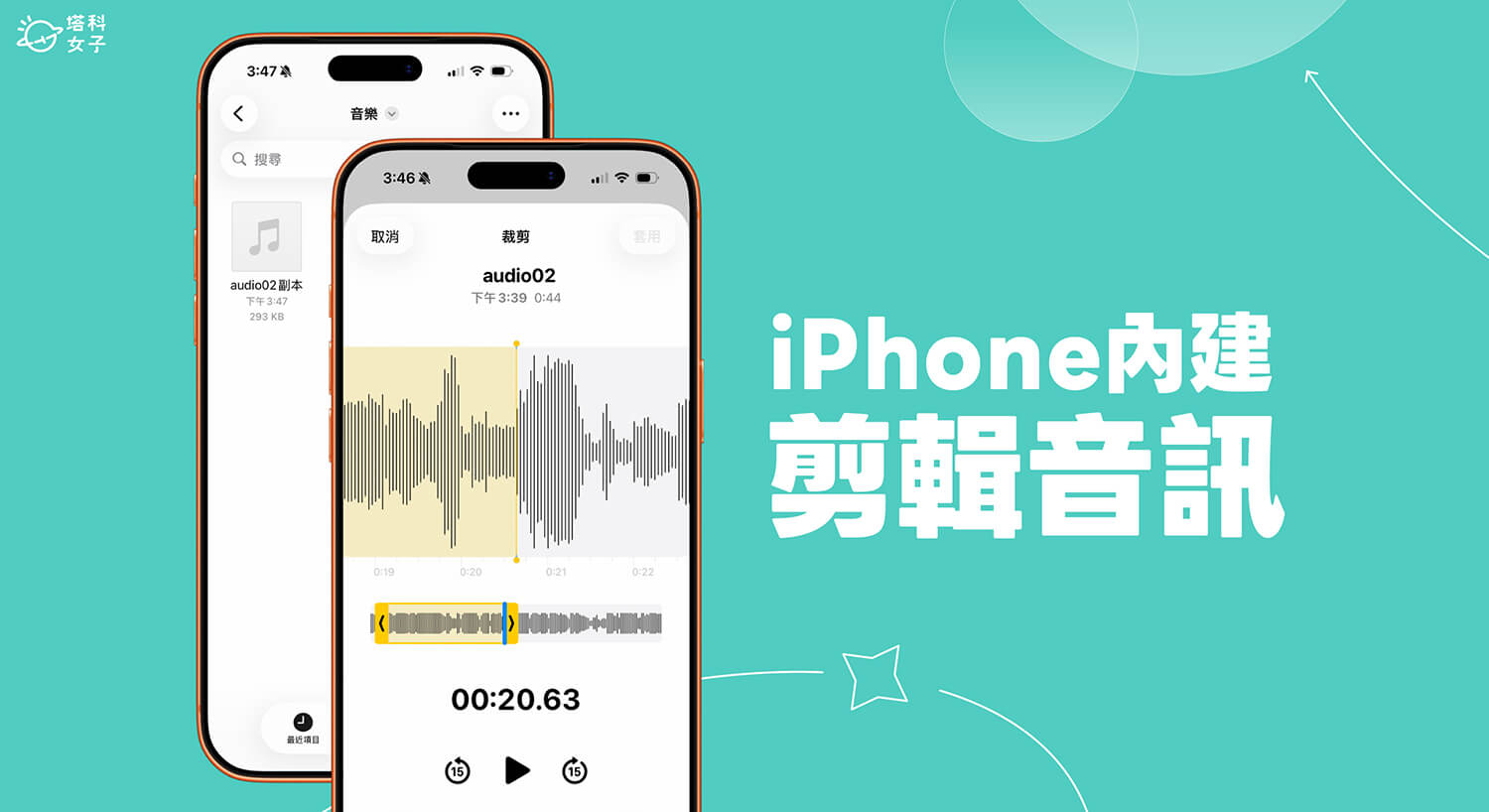
蘋果內建 iPhone 音檔剪輯方法
步驟一:確保音檔是 m4a 格式並儲存在檔案 App
我們可以將「音訊檔」匯入到 iOS 內建的「語音備忘錄 app」中進行剪輯/裁剪,但前提是,你的音訊檔需要是 m4a 格式,這樣才能匯入。如果你準備的音檔不是 m4a,可以先找線上格式轉換工具轉成 m4a 然後再儲存到內建的「檔案 app」裡。
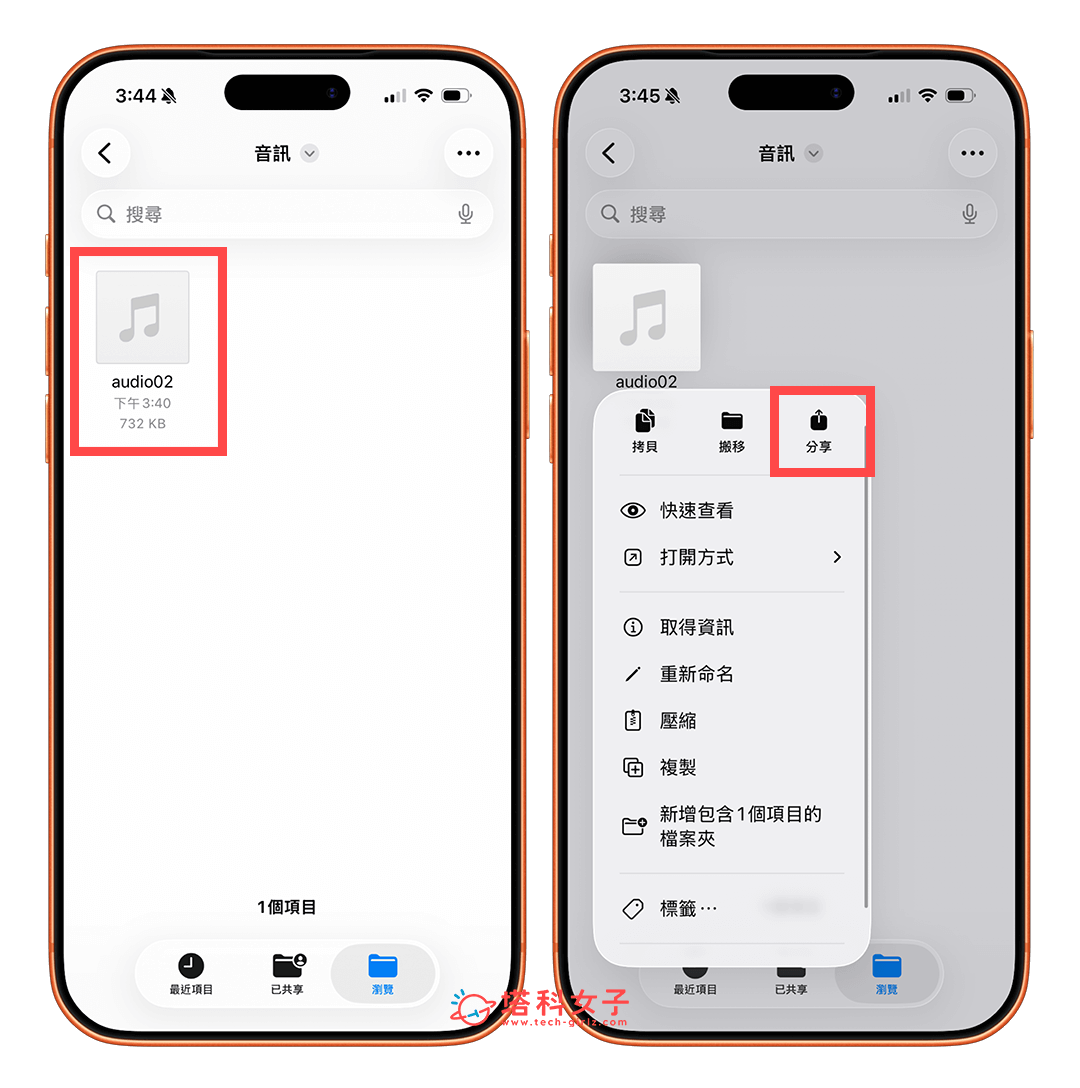
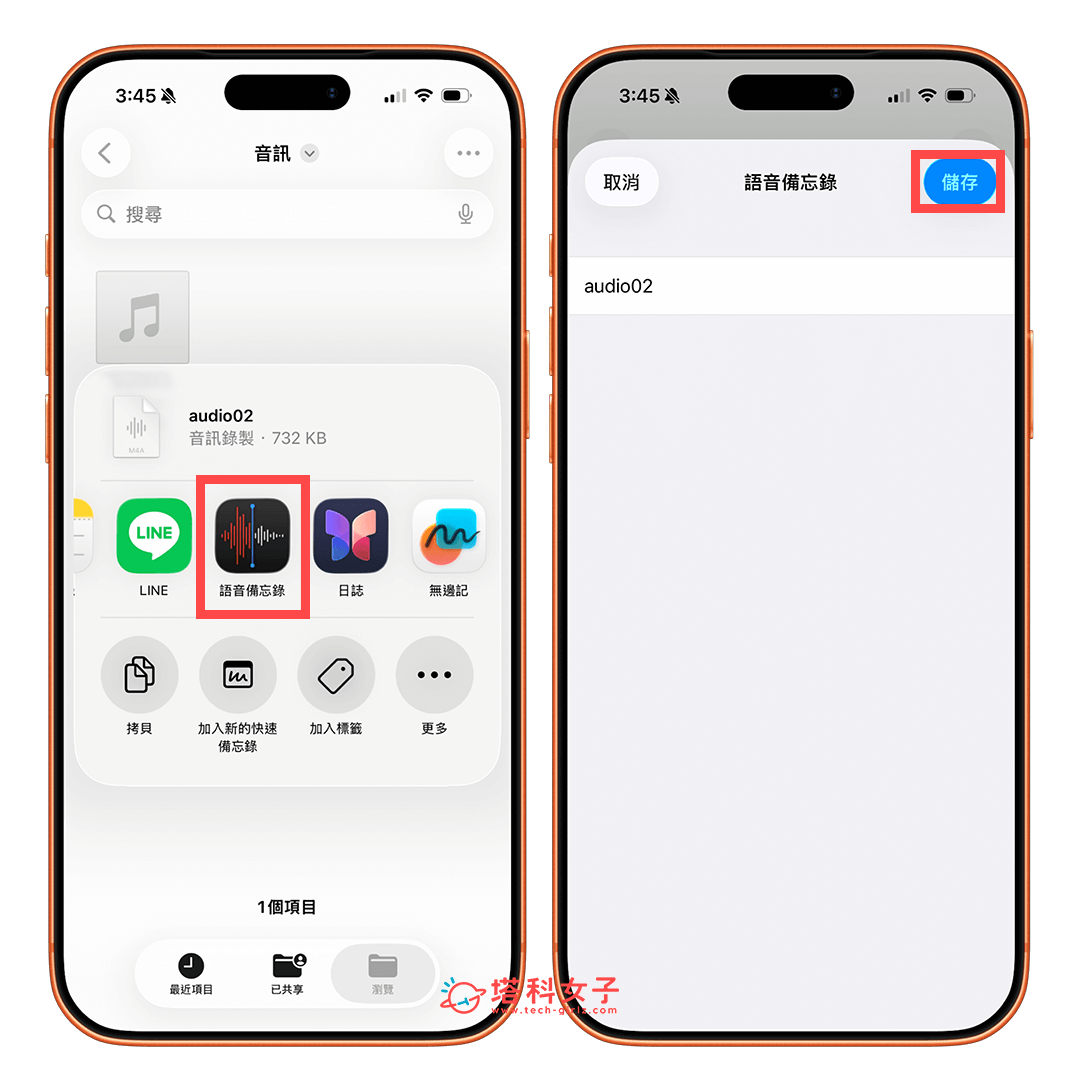
接著,直接長按該音訊檔,點選「分享」。
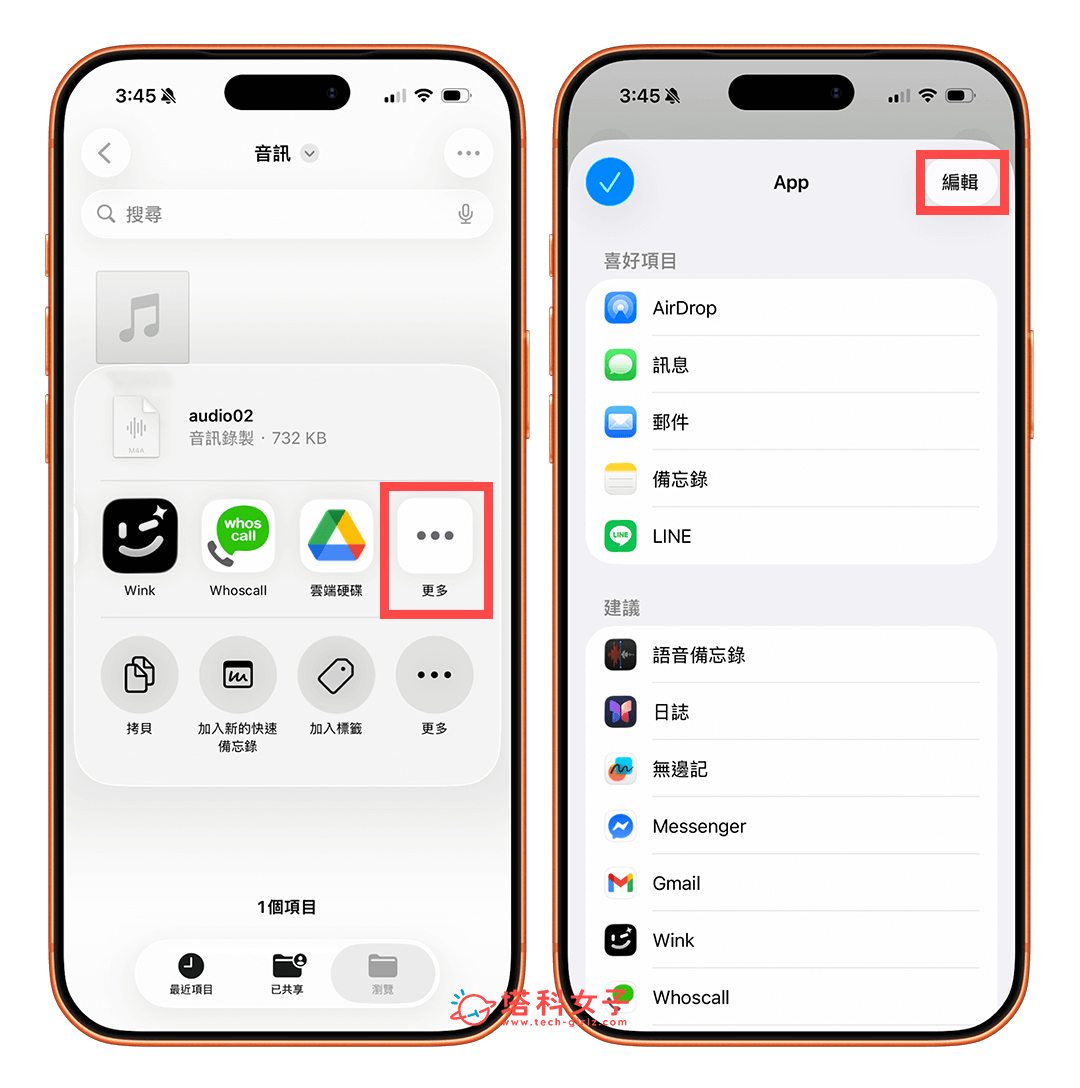
首次使用時,我們需要再分享選單中的應用程式欄位滑到最右邊,點「更多」,然後按一下右上角「編輯」。
接著,開啟底下的「語音備忘錄」並點選左邊的「+」,新增到 App 列表中。
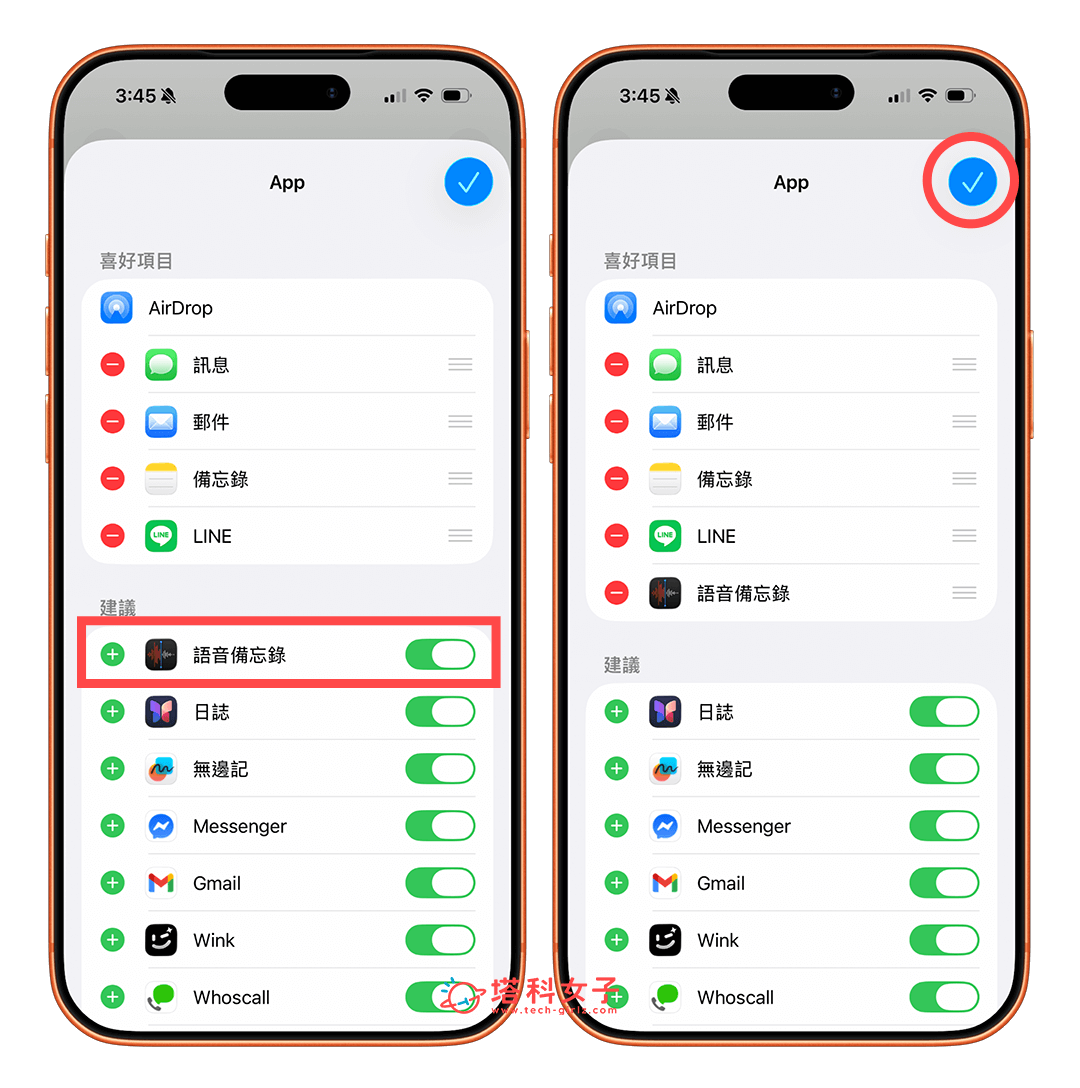
將「語音備忘錄」加入到分享選單後,你以後只要長按 m4a 音訊檔,點選「分享」,這邊就會出現「語音備忘錄」的選項,直接點擊它,點選「儲存」,我們要透過這款內建的 app 來剪輯音檔。
步驟二:透過語音備忘錄 app 剪輯音檔
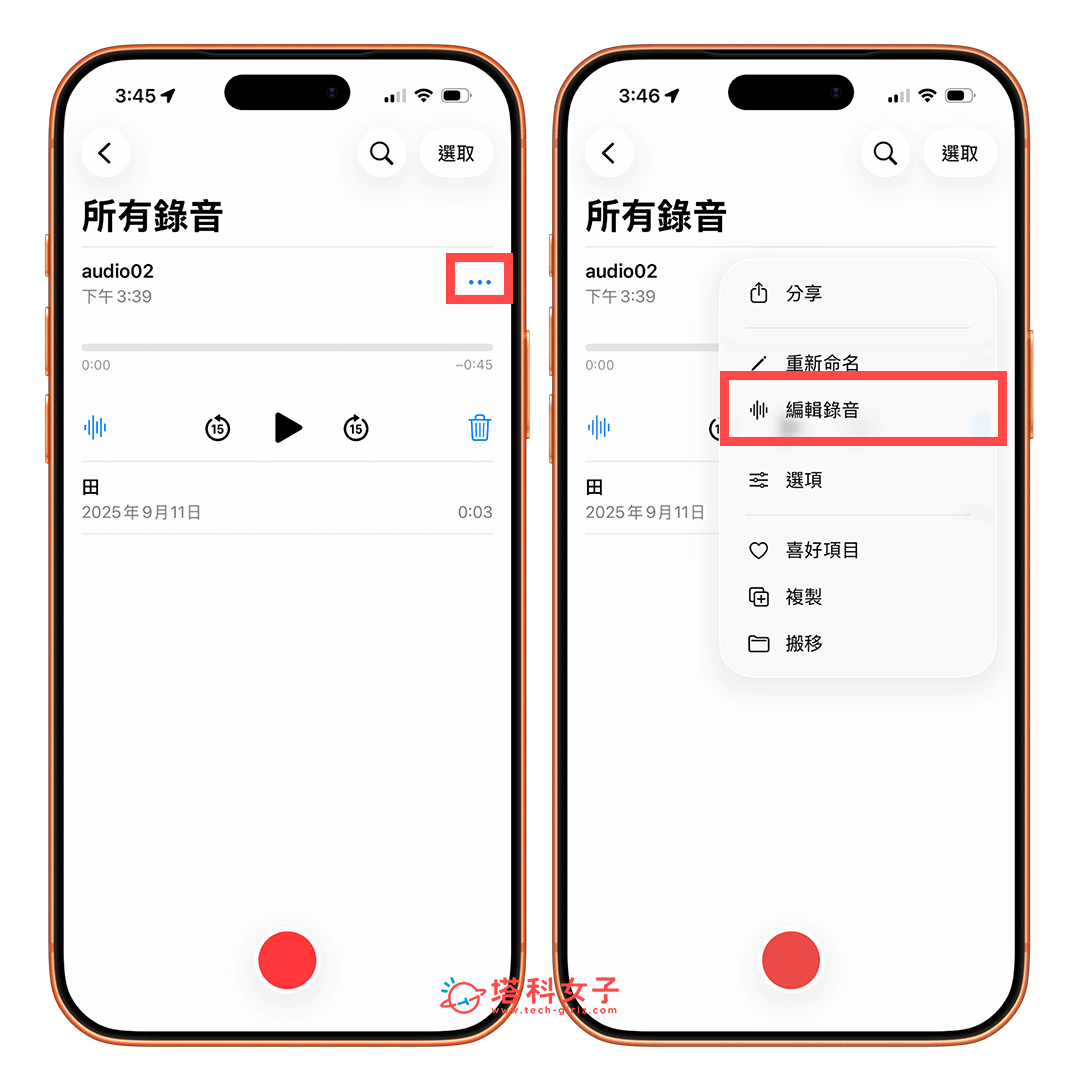
現在請打開 iOS 內建的「語音備忘錄 app」,這裡就會出現我們匯入的該音訊檔,請點擊右邊的「⋯」,然後點選「編輯錄音」。
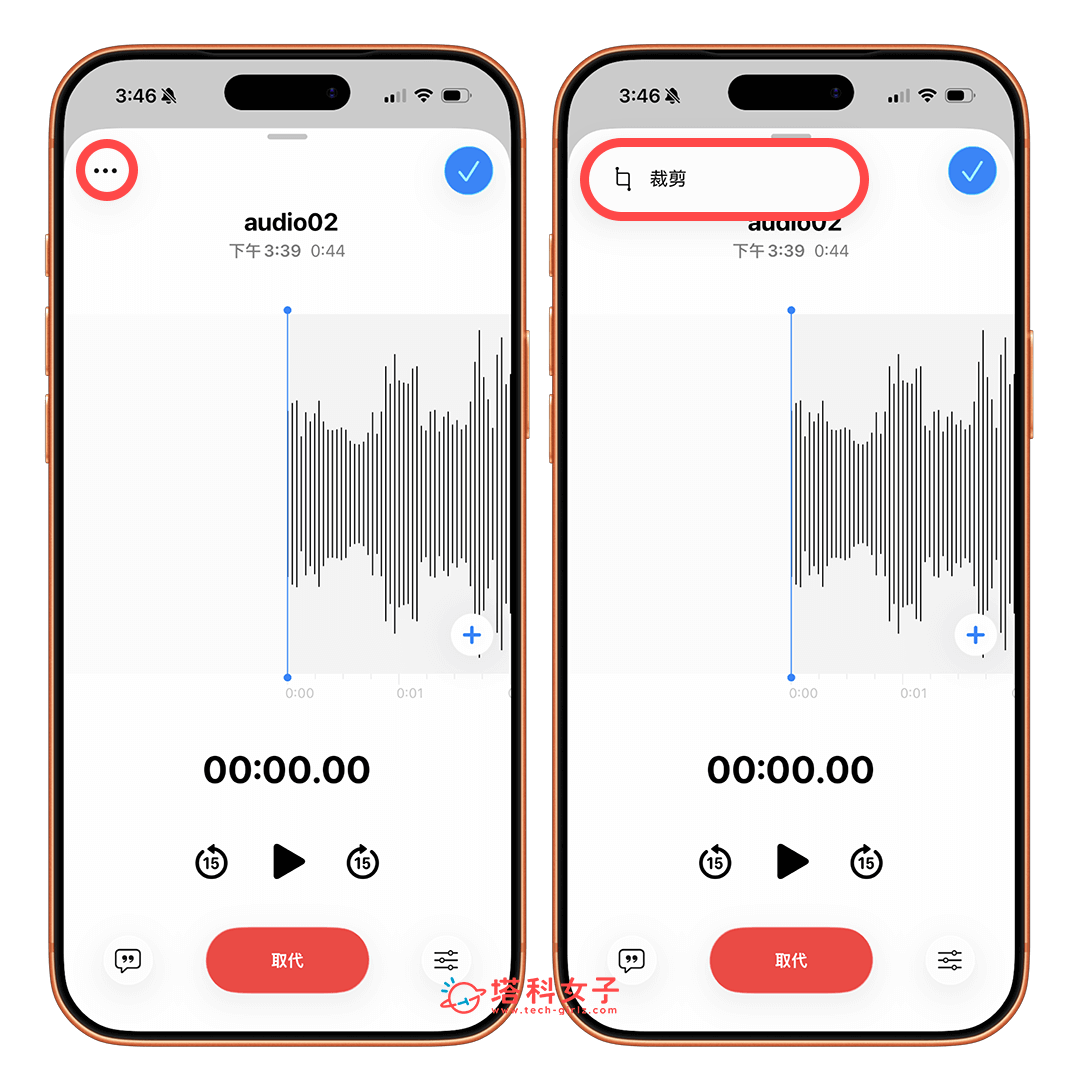
進入音檔編輯畫面後,點選左上角「⋯」>「裁剪」。
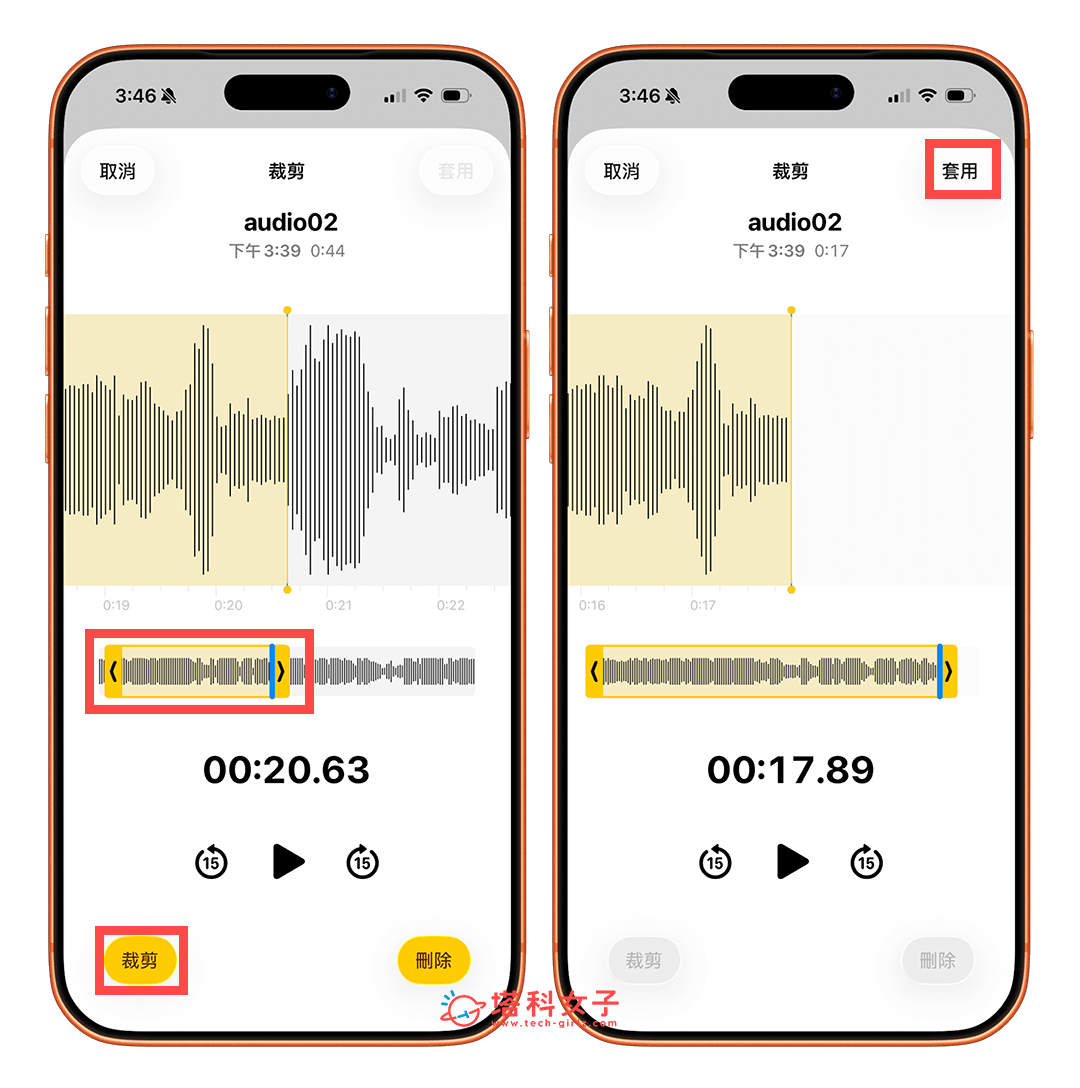
現在我們就直接在底下的左右黃色控制項拖曳,裁剪成你要的音訊範圍,如果你是要做成 iPhone 鈴聲,那音檔必須小於 30 秒喔!你隨時都可以播放來聽看看剪輯後的結果,而裁剪好後,點選「套用」。
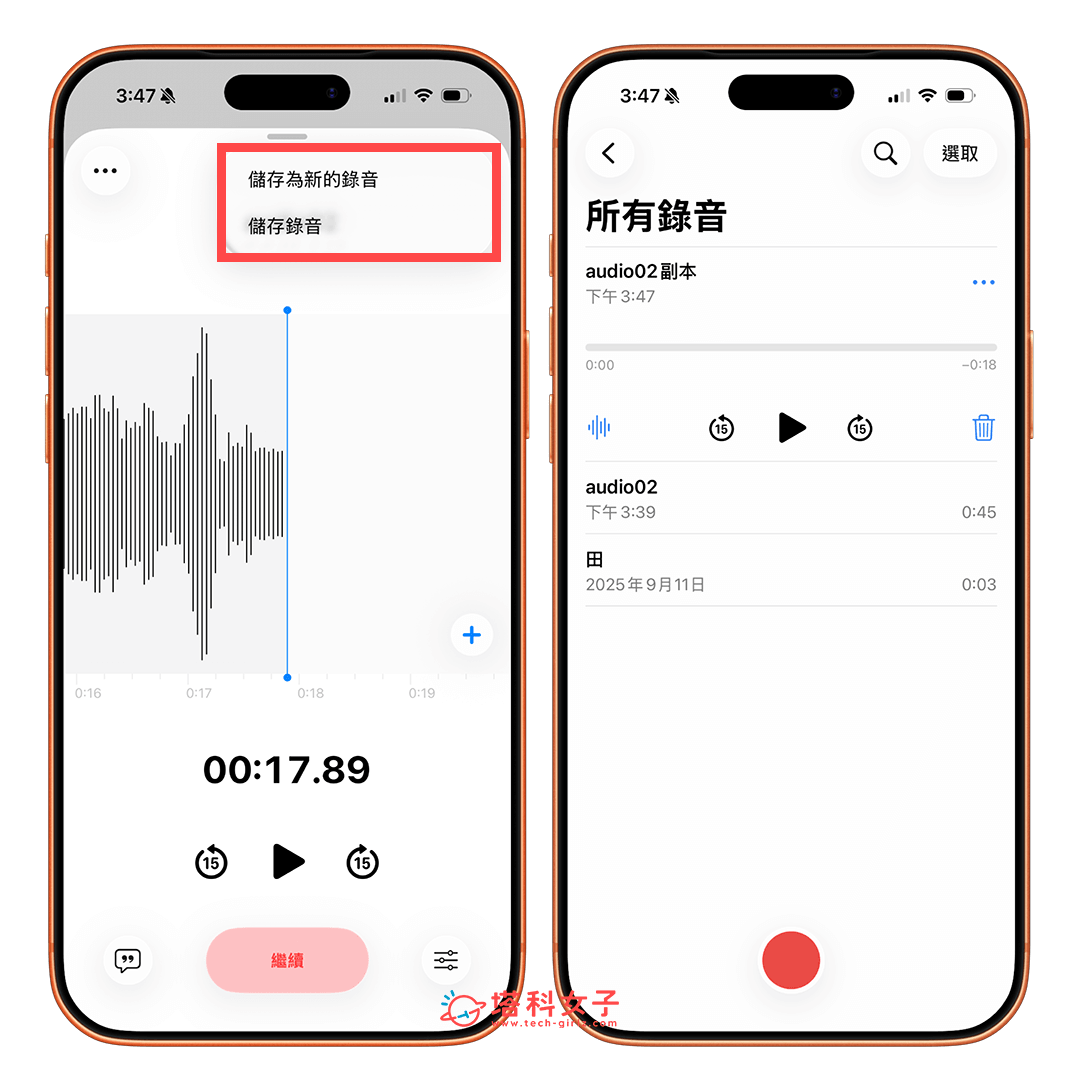
選擇你想「儲存為新的錄音」或是「儲存錄音」,儲存好之後,我們就會在語音備忘錄 app 首頁上看到剪輯好的該音檔。
步驟三:匯出到檔案 app
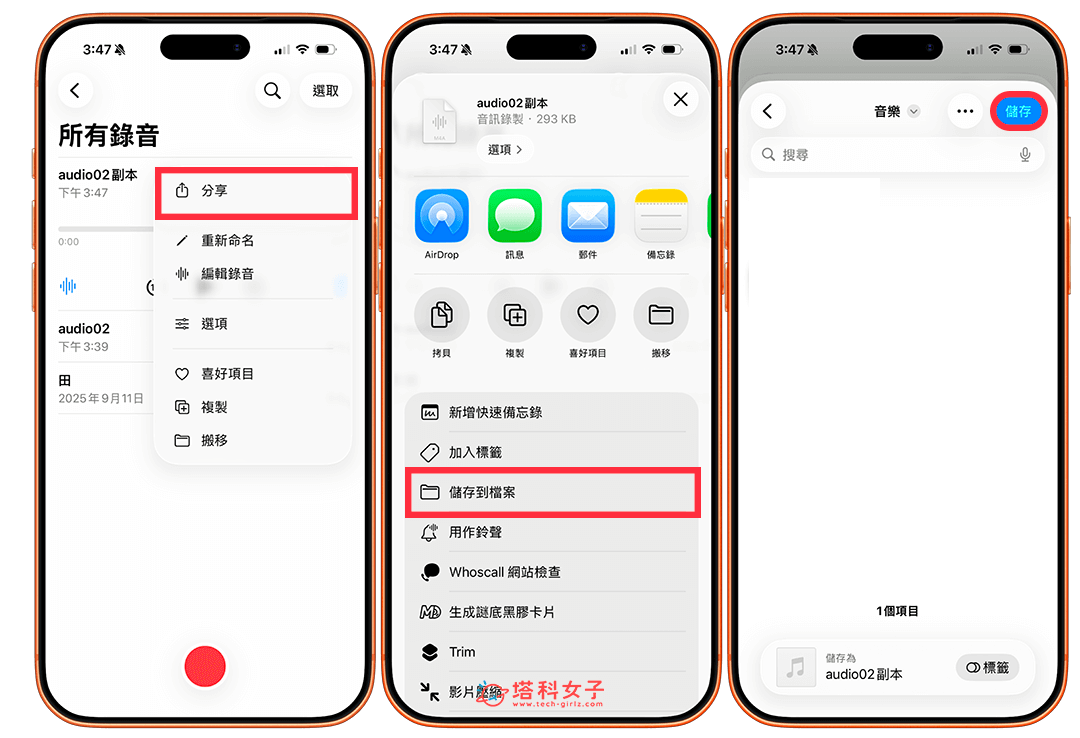
最後,我們要將該音檔從「語音備忘錄 app」匯出至「檔案 app」儲存,請在該音檔上點選「⋯」>「分享」,然後在分享選單中點選「儲存到檔案」,並選擇儲存位置。
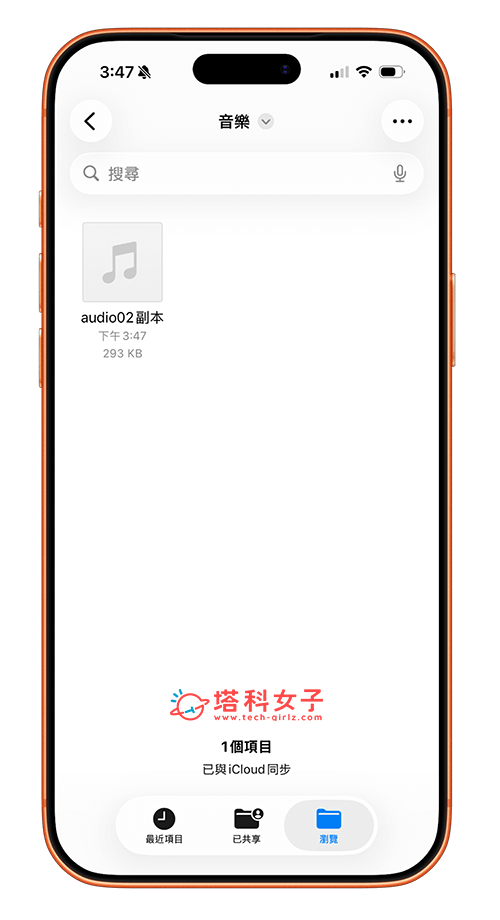
打開內建的檔案 app 並點進你剛剛設定到儲存位置後,就會取得一個剪輯好的 iPhone 音檔囉!接著你就可以設為 iPhone 鈴聲或是分享給他人等等。
總結
以上就是使用內建功能在 iPhone 剪輯鈴聲或剪輯音檔的使用教學,只要你的音訊檔有轉成 m4a 格式,那都可以參考本篇教學的方法使用「語音備忘錄 app」來裁剪音訊檔案喔!不需要下載其他 app 更方便好用。

